
Como Melhorar o Desempenho de um Computador Antigo Passo a Passo
Introdução
Imagine a cena: você liga o seu computador antigo e, em vez de começar a trabalhar, precisa esperar vários minutos até tudo carregar. Além disso, os programas travam, as páginas da internet demoram a abrir e, aos poucos, a frustração vai tomando conta. Se você se identifica com isso, saiba que não está sozinho.
A boa notícia, no entanto, é que não é preciso gastar uma fortuna em um computador novo para resolver esse problema. Pelo contrário, com algumas ações simples e acessíveis, é totalmente possível melhorar o desempenho do seu computador antigo. Ao longo deste artigo, você vai aprender passo a passo como otimizar sua máquina — desde limpezas básicas até pequenos upgrades que fazem uma enorme diferença. No final, você terá em mãos soluções práticas para dar uma segunda vida ao seu PC, economizando dinheiro e evitando desperdício eletrônico. Vamos começar?
Por Que Seu Computador Antigo Está Lento? Entendendo as Causas Comuns
Antes de aplicar qualquer solução, é fundamental entender o que está causando a lentidão. Afinal, resolver o problema começa pelo diagnóstico correto.
Com o passar do tempo, computadores antigos acumulam verdadeiros “entulhos digitais”. Além disso, o próprio hardware sofre desgaste natural, o que compromete o desempenho. Para facilitar, veja os principais motivos:
- Acúmulo de arquivos e programas: arquivos temporários, caches e aplicativos esquecidos ocupam espaço e deixam o sistema pesado.
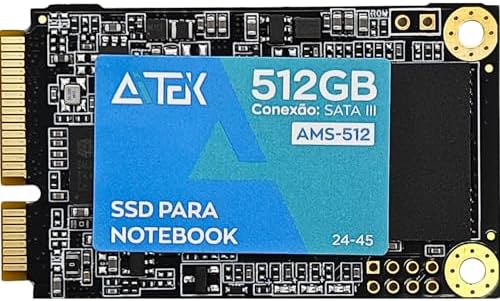
- Hardware ultrapassado: pouca memória RAM ou HD mecânico já não acompanham as exigências atuais.
- Vírus e malwares: mesmo invisíveis, eles consomem recursos o tempo todo.
Para ilustrar, pense no computador como um carro antigo sem manutenção. Ele até funciona, mas com muito mais esforço. Inclusive, estudos da Microsoft indicam que otimizações simples podem melhorar o desempenho em até 50%, sem necessidade de trocas drásticas.
Limpeza Física e Digital: O Primeiro Passo para Acelerar Seu PC
Antes de qualquer upgrade, o ideal é começar pelo básico. Afinal, uma boa limpeza costuma trazer resultados surpreendentes. Portanto, vamos dividir essa etapa em duas partes.


Limpeza Física do Hardware
Primeiramente, vale destacar que a poeira é uma das maiores inimigas do desempenho. Ela causa superaquecimento e força o computador a reduzir a velocidade.
- Desligue o computador e, se for desktop, abra o gabinete.
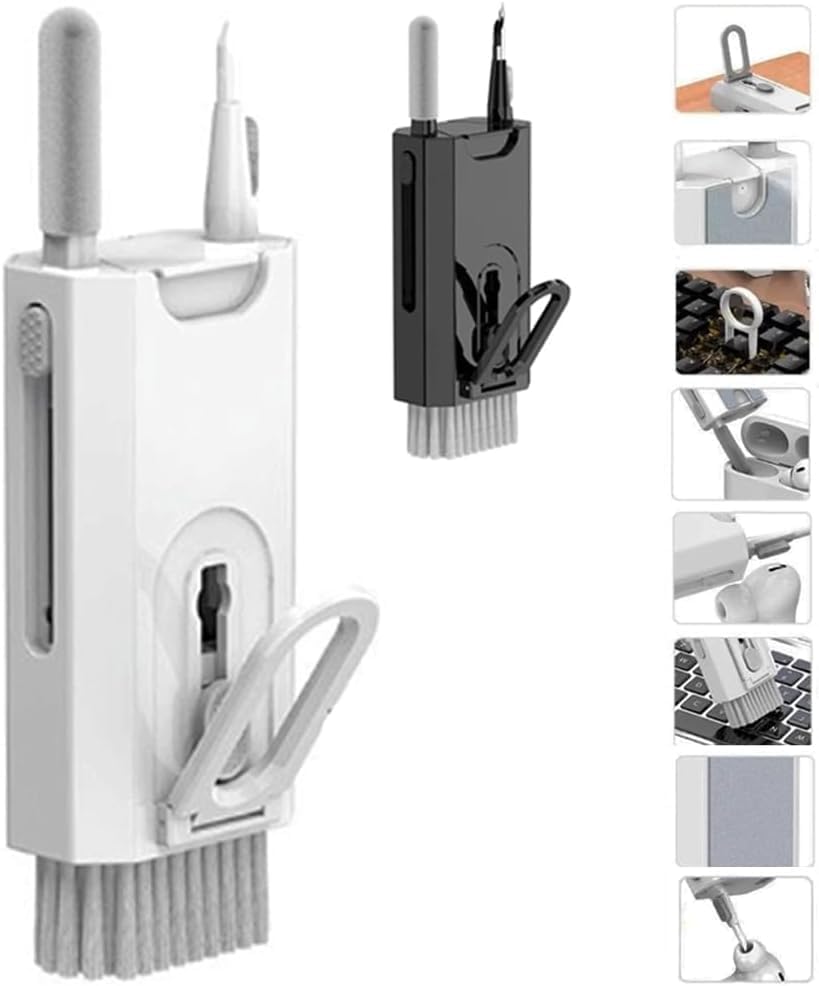
- Em seguida, utilize ar comprimido para remover poeira das ventoinhas e coolers.
- No caso de notebooks, o mais indicado é procurar um técnico ou usar kits específicos.
Por exemplo, um usuário relatou no Reddit que, após limpar um PC de cinco anos, a temperatura caiu cerca de 20 °C, e o desempenho melhorou consideravelmente.
Limpeza Digital: Remova o Que Não Usa
Além da parte física, a limpeza digital é igualmente importante. Portanto, siga estes passos:
- No Windows, acesse Configurações > Apps e desinstale programas desnecessários.
- Limpe arquivos temporários digitando %temp% na barra de busca.
- Use ferramentas gratuitas, como CCleaner, para remover caches.
- Por fim, utilize o Gerenciador de Tarefas para identificar aplicativos que consomem muitos recursos.
Como resultado, você libera espaço no disco e acelera a inicialização quase imediatamente.
Atualizações Essenciais: Mantenha Seu Sistema em Dia
Depois da limpeza, o próximo passo é manter tudo atualizado. Em outras palavras, atualizações funcionam como uma manutenção preventiva.
Atualize o Sistema Operacional e Drivers
No Windows, vá até Configurações > Atualização e Segurança. Já no macOS, verifique se o seu modelo suporta versões mais recentes.
Além disso:
- Atualize drivers diretamente do site do fabricante.
- Ative atualizações automáticas sempre que possível.
💡 Dica extra: se o seu PC for muito antigo, considere usar uma distribuição Linux leve, como Ubuntu ou Linux Mint, que roda melhor em hardware limitado.
Otimize Navegadores e Aplicativos
Além do sistema, os aplicativos também merecem atenção. Navegadores, por exemplo, costumam consumir muita memória RAM.
- Reduza o número de extensões instaladas.
- Use ferramentas que suspendem abas inativas.
- Limpe histórico e cookies regularmente.
Assim, o consumo de recursos diminui e o sistema fica mais responsivo.
Upgrades Baratos que Fazem Diferença: RAM e Armazenamento
Se, mesmo após as otimizações, o desempenho ainda não estiver ideal, então é hora de pensar em upgrades simples e acessíveis.
Adicione Mais Memória RAM
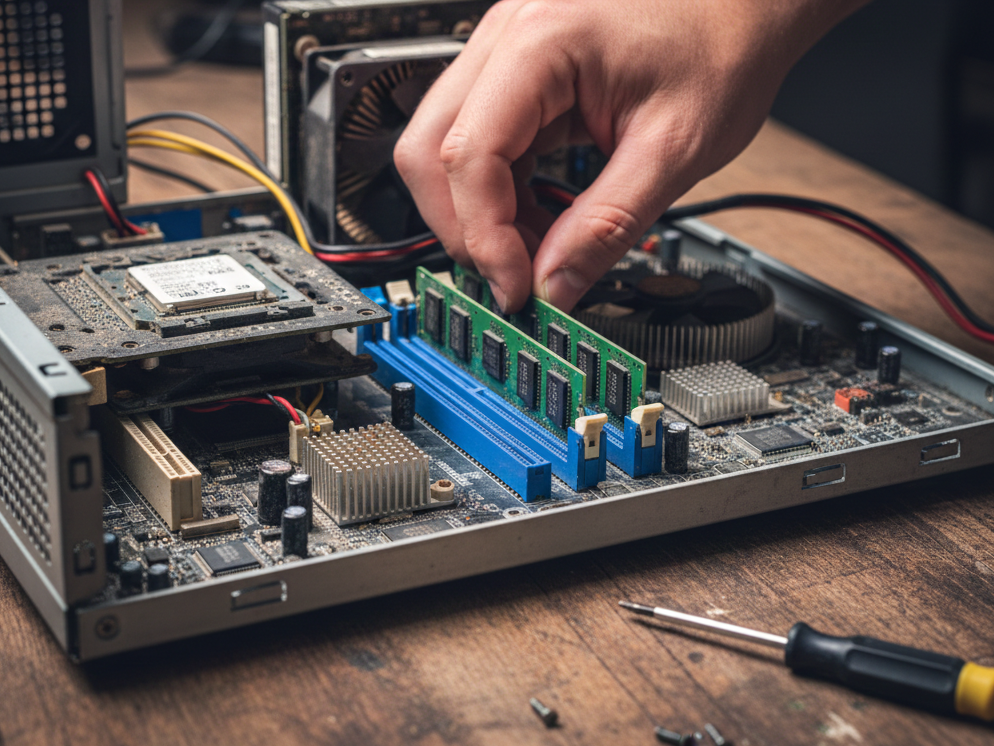
Atualmente, 4 GB de RAM já não são suficientes para multitarefas. Portanto, aumentar para 8 GB ou mais traz ganhos imediatos.


- Verifique a compatibilidade do seu computador.
- O custo costuma ser baixo e o retorno é alto.
Na prática, esse upgrade pode reduzir o tempo de carregamento de programas em até 50%.
Troque o HD por um SSD
Sem dúvida, essa é uma das melhorias mais impactantes. Enquanto HDs mecânicos são lentos, SSDs oferecem velocidade impressionante.


- Um SSD de 256 GB já faz muita diferença.
- Ferramentas gratuitas permitem clonar o sistema antigo.
Como resultado, o computador passa a iniciar em segundos, em vez de minutos.
Configurações Avançadas: Ajustes Finais para Máximo Desempenho
Por fim, alguns ajustes simples nas configurações ajudam a extrair ainda mais desempenho.
Desative Efeitos Visuais
No Windows, desativar animações e efeitos visuais reduz o consumo de recursos. Isso deixa o sistema mais leve e rápido.
Gerencie Programas de Inicialização
Além disso, desative aplicativos que iniciam junto com o sistema:
- Acesse o Gerenciador de Tarefas > Inicialização
- Desative tudo o que não for essencial
Assim, o computador liga mais rápido e usa menos memória desde o início.
Conclusão: Reviva Seu PC Antigo e Economize
Em resumo, melhorar o desempenho de um computador antigo é mais simples do que parece. Com limpezas regulares, atualizações, pequenos upgrades e ajustes básicos, você pode prolongar a vida útil da sua máquina por vários anos.
Mais do que acelerar o PC, esse processo também ajuda você a entender melhor a tecnologia. Portanto, coloque essas dicas em prática hoje mesmo e perceba a diferença. E se alguma delas funcionou para você, compartilhe sua experiência — ela pode ajudar muitas outras pessoas. 🚀



4 Comentários