
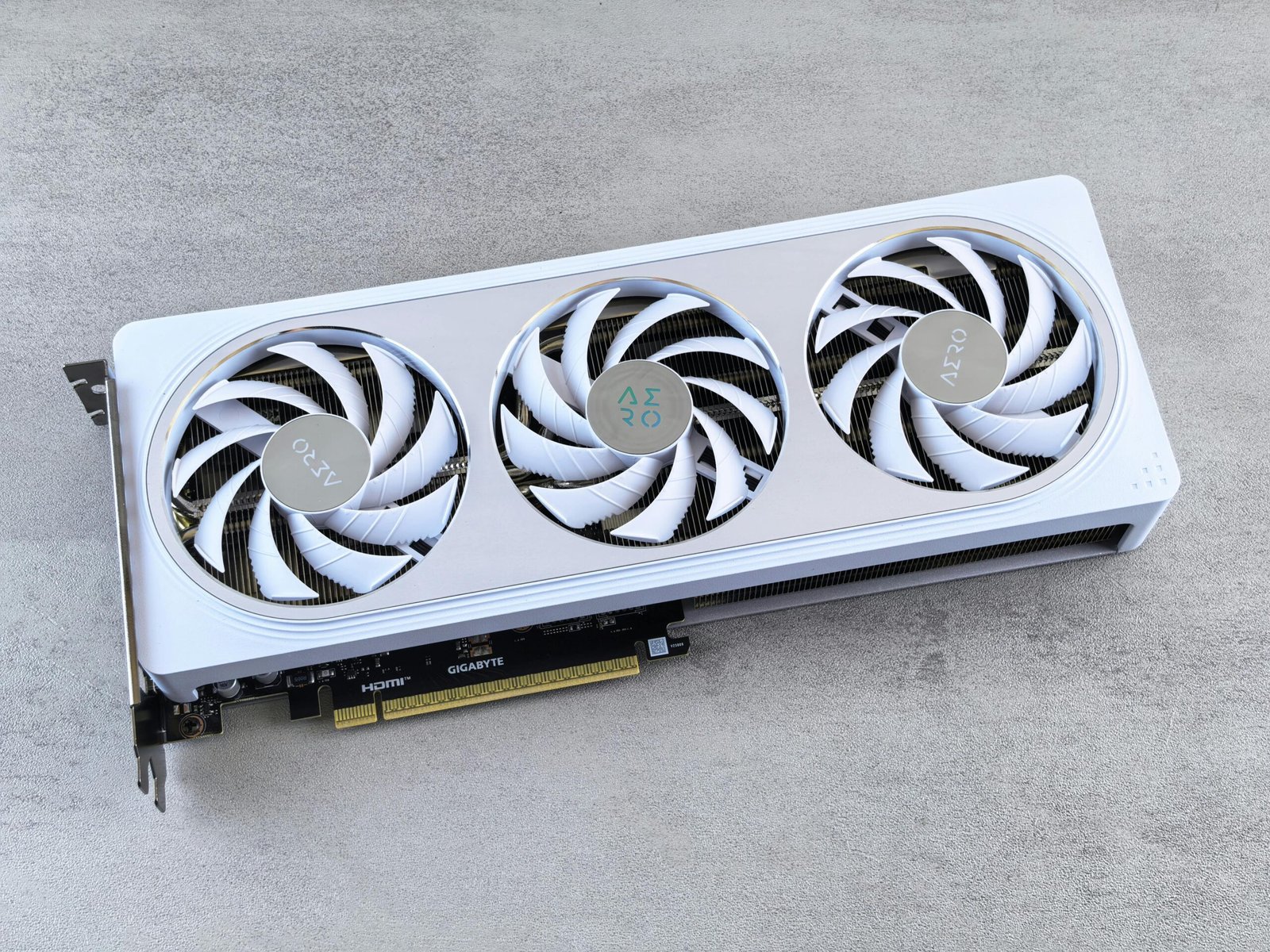
Passo a Passo: Como Instalar Placa de Vídeo e Atualizar Drivers Sem Erros em 2026
Você finalmente comprou aquela placa de vídeo nova, a caixa chegou e agora bateu aquele frio na barriga de abrir o computador. O medo de encaixar algo errado e queimar um equipamento caro é a maior barreira para qualquer iniciante no mundo do hardware.
Mas pode respirar fundo. Trocar a placa de vídeo (GPU) é literalmente como montar um bloco de Lego gigante, desde que você siga a ordem certa das peças. Se você pular etapas, especialmente na parte do software, pode acabar com a temida tela preta ou jogos travando.
Neste guia prático, você vai aprender exatamente como instalar sua placa de vídeo na placa-mãe e como atualizar os drivers da forma mais limpa possível. Vamos blindar seu PC contra erros e garantir que você extraia o máximo de FPS (quadros por segundo) da sua nova aquisição.
Preparação: O que fazer antes de abrir o gabinete
A maioria dos problemas de lentidão após instalar uma GPU nova acontece porque o Windows se confunde com os arquivos da placa antiga. Para evitar isso, o primeiro passo acontece com o computador ainda ligado.
Baixe um programa gratuito chamado DDU (Display Driver Uninstaller). Ele é a ferramenta oficial não declarada de todo técnico de informática em 2026 para varrer qualquer rastro do driver antigo.
Além disso, já deixe baixado no seu computador o driver mais recente da sua nova placa, direto do site oficial da NVIDIA, AMD ou Intel. Salve tudo na Área de Trabalho e separe uma chave Philips comum.


Passo 1: A Limpeza Virtual (O Segredo anti-tela azul)
Com o DDU e o novo driver baixados, é hora de limpar a casa.
- Abra o programa DDU.
- Selecione o tipo de dispositivo (GPU) e a marca da sua placa antiga.
- Clique no botão “Limpar e Desligar” (Clean and Shutdown).
O programa vai apagar todos os drivers antigos de forma profunda e desligará o seu computador sozinho. Pronto, o sistema operacional está limpo e preparado para a nova placa de vídeo.
Passo 2: Como Instalar a GPU Fisicamente
Agora, tire o computador da tomada. Coloque o gabinete deitado sobre uma mesa bem iluminada para facilitar a sua visão.
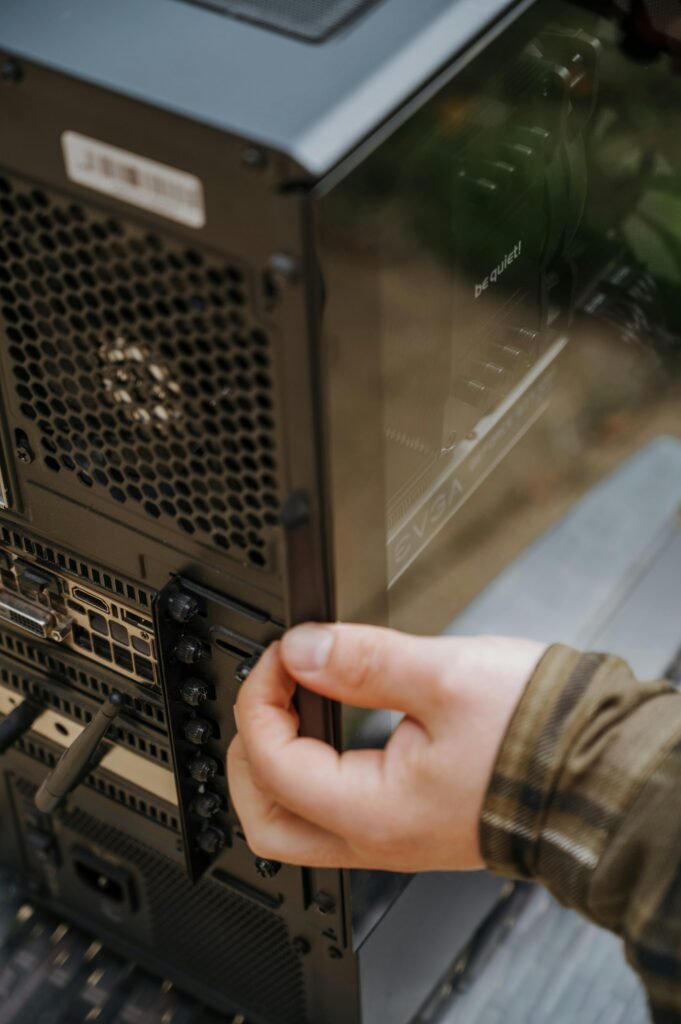
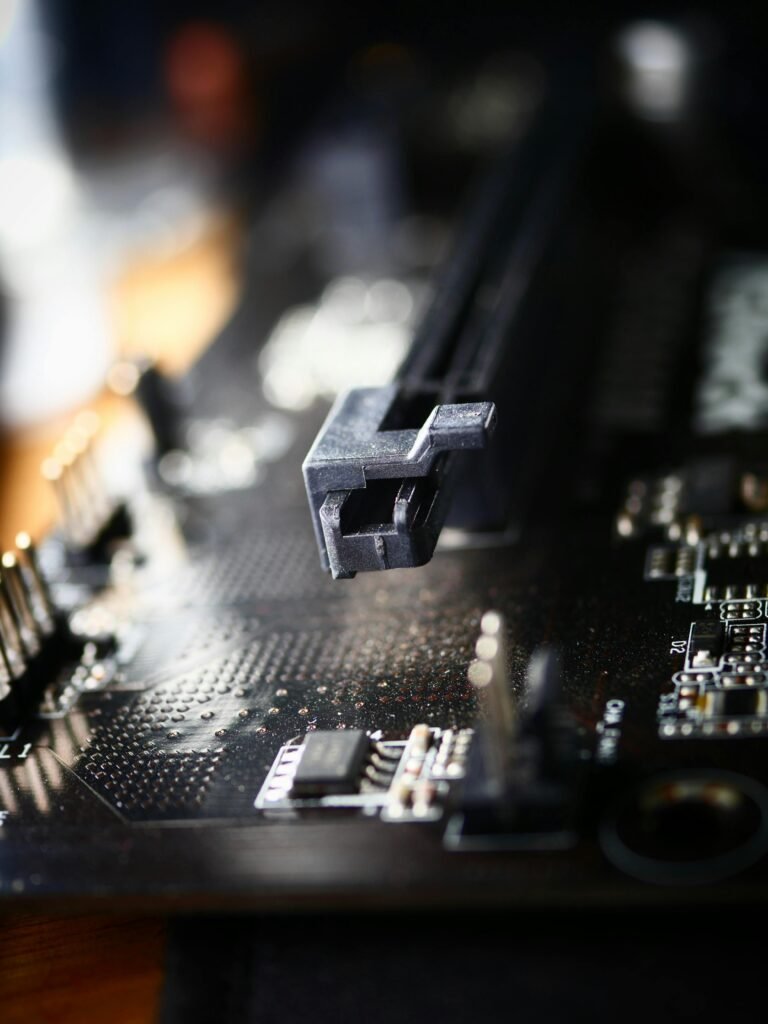
- Remova a placa antiga: Desconecte os cabos de energia que estão ligados nela. Na placa-mãe, bem na base de onde a placa de vídeo está encaixada, existe uma pequena trava de plástico. Empurre essa trava para baixo para soltar a GPU antiga e puxe-a com cuidado.
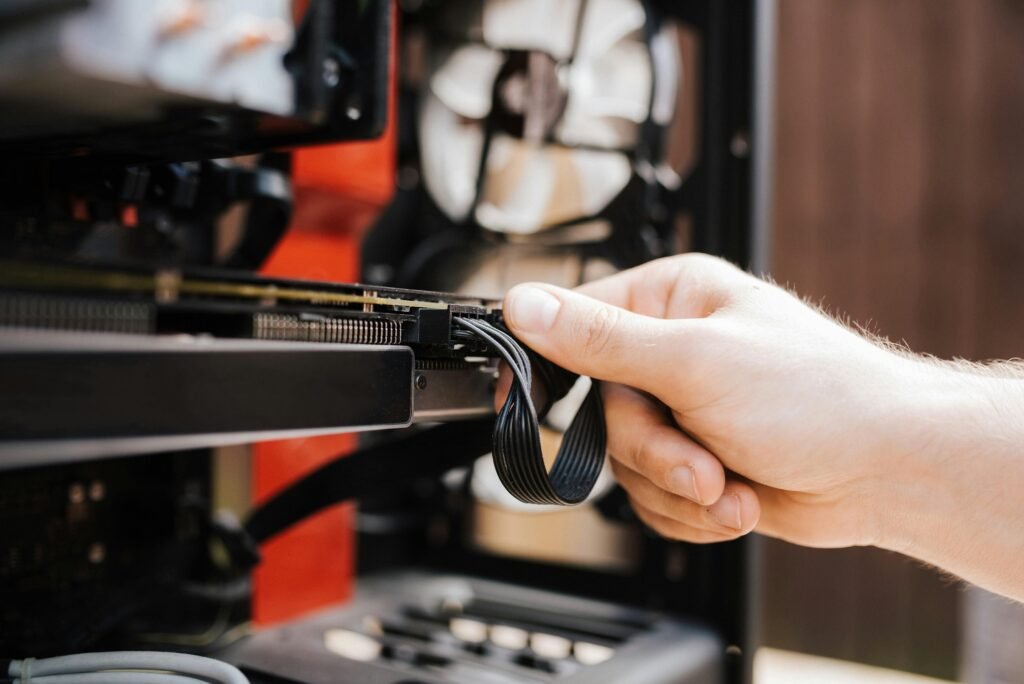
- Encaixe a nova GPU: Alinhe os contatos dourados da sua placa nova com o slot da placa-mãe (chamado de PCIe). Empurre a placa para baixo com firmeza, mas sem usar força bruta, até ouvir um “clique” da trava de plástico voltando para o lugar.
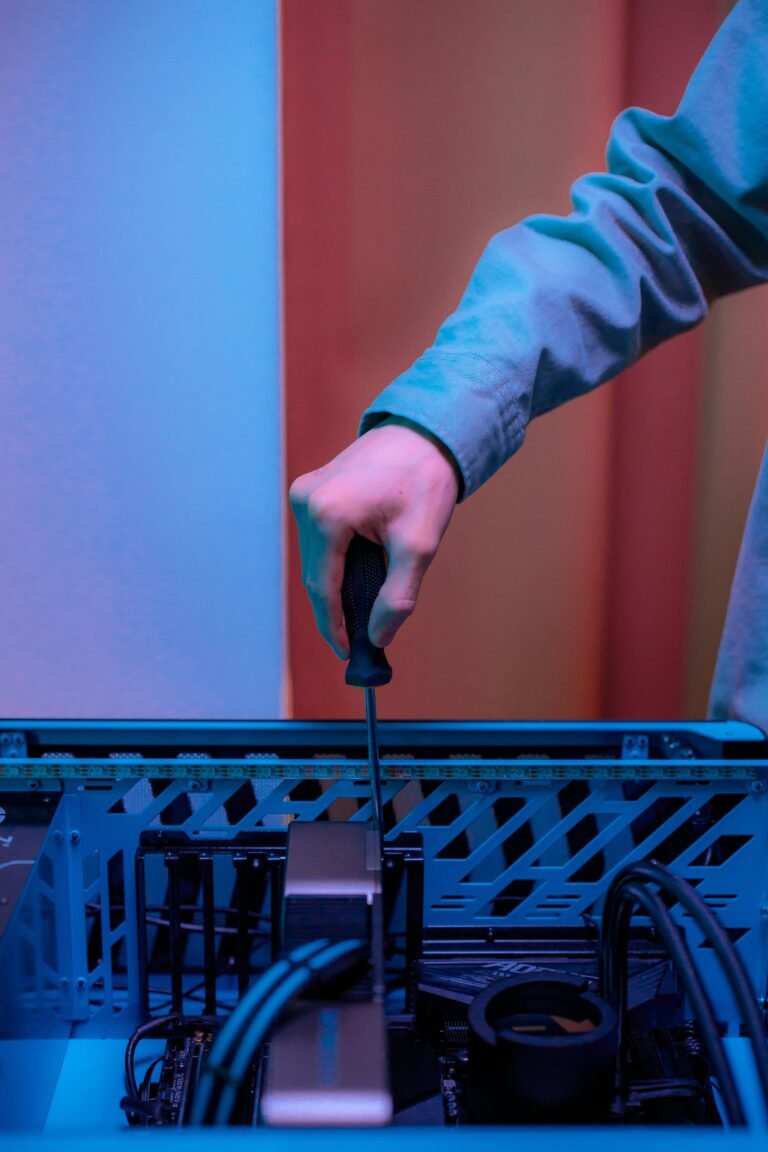
- Parafuse: Use a chave Philips para prender a placa de vídeo no chassi do gabinete. Isso evita que ela fique “torta” e danifique a placa-mãe com o próprio peso, já que os modelos atuais estão cada vez mais pesados.
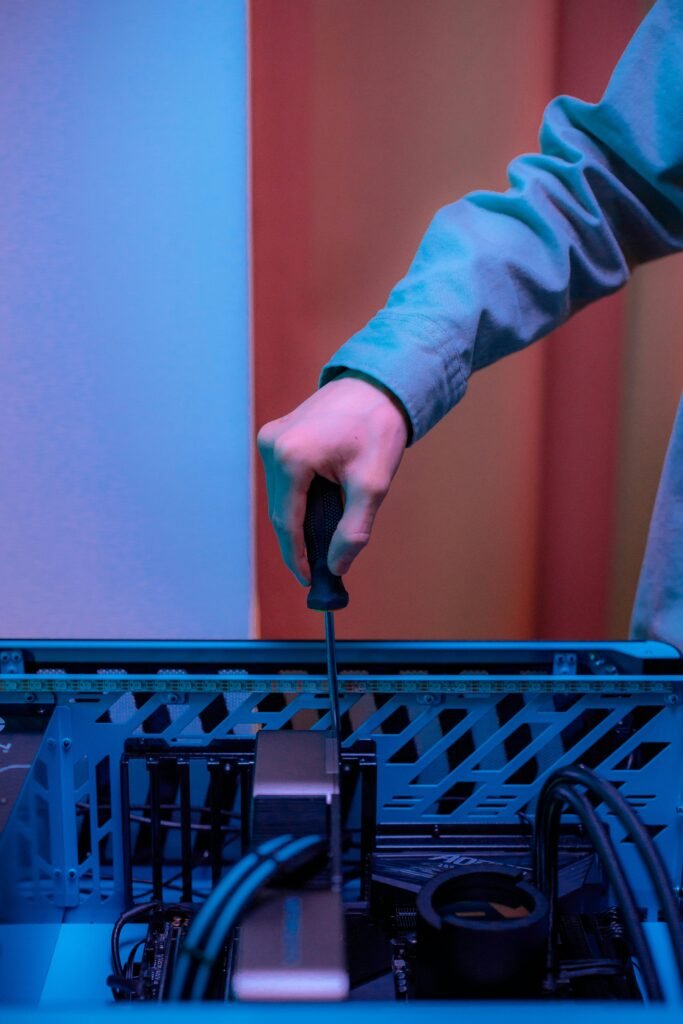
Atenção máxima aos cabos de energia
Conecte os cabos da fonte de alimentação na sua nova placa de vídeo. Em 2026, com o padrão de cabos mais potentes (como os conectores de 12V), a regra de ouro é: empurre o cabo até o final.
Não deixe nenhuma folga entre o cabo e o conector da placa. Um cabo mal encaixado pode superaquecer e derreter, danificando seu equipamento.
Passo 3: Como Atualizar Drivers da GPU do jeito certo
Ligue o computador. A imagem no monitor vai aparecer meio esticada ou com a resolução baixa, e isso é absolutamente normal porque o sistema está usando um driver básico do Windows.
Lembra daquele instalador de driver que você deixou salvo na Área de Trabalho na fase de preparação? Basta dar um duplo clique nele. Siga o passo a passo na tela clicando em “Avançar” e escolha a opção de “Instalação Expressa”.
A tela vai piscar algumas vezes durante o processo. Assim que terminar, reinicie o computador e sua placa estará pronta para rodar qualquer jogo em sua capacidade máxima.
A Dica de Ouro do Especialista
Se a sua nova placa de vídeo exige dois ou mais conectores de energia (aqueles de 8 pinos), nunca use um cabo só com ponta dupla (pigtail) saindo da fonte.
Use sempre dois cabos individuais separados que vêm direto da fonte de alimentação. Isso garante que a energia seja distribuída corretamente, evitando desligamentos repentinos quando o jogo ficar muito pesado e a placa exigir mais potência.
Perguntas Frequentes (FAQ)
1. O monitor não dá vídeo depois de instalar a GPU. E agora? O erro mais comum para iniciantes é conectar o cabo HDMI ou DisplayPort do monitor na placa-mãe. Você deve conectar o cabo diretamente nas portas da sua nova placa de vídeo, que ficam mais para baixo, na parte traseira do gabinete.
2. Preciso formatar o Windows ao trocar de placa de vídeo? Não. Se você usou o programa DDU para remover os drivers antigos conforme ensinamos no Passo 1, a formatação é totalmente desnecessária.
3. Tocar na placa de vídeo com as mãos pode queimá-la? As placas de 2026 possuem proteções robustas, mas a eletricidade estática ainda é um risco. Antes de pegar na placa, toque em uma parte metálica sem tinta do seu gabinete para descarregar a energia do seu corpo, ou pegue a placa apenas pelas bordas de plástico.


Conclusão: Hora do Jogo
Viu como não é um bicho de sete cabeças? Ao usar o DDU para limpar o sistema, encaixar a peça com firmeza e plugar os cabos de energia até o fim, você acabou de economizar o dinheiro que pagaria a um técnico. Mais do que isso, ganhou a confiança de entender como o seu próprio computador funciona.
E aí, qual foi a placa de vídeo que você escolheu para o seu setup? Se você estiver em dúvida se a temperatura dela está normal durante os jogos, me avise que eu te ensino a monitorar o calor do seu PC em tempo real!
1 Comentário