
Como Desativar a Precisão do Ponteiro e Acabar com o Input Lag do Mouse
Você já sentiu que o seu mouse não obedece perfeitamente aos seus movimentos rápidos? Frequentemente, esse atraso incômodo é chamado de input lag. Ou seja, é aquela sensação de peso e imprecisão entre mover a mão e ver o cursor responder na tela.
Felizmente, a causa desse problema quase sempre é uma configuração nativa do sistema operacional, e não um defeito no seu equipamento. Portanto, neste artigo, você vai aprender como desativar a precisão do ponteiro no Windows de forma rápida. Consequentemente, seus cliques ficarão muito mais precisos e responsivos.
O que é a Aceleração do Mouse e o Input Lag?
A princípio, o recurso “Aprimorar precisão do ponteiro” foi criado pela Microsoft para ajudar quem usava mouses antigos. Dessa forma, o Windows acelera o cursor artificialmente quando detecta que você moveu a mão com pressa. Contudo, para os usuários atuais que buscam agilidade, isso se tornou um grande obstáculo.
Em tarefas de precisão, o seu cérebro desenvolve a chamada memória muscular. Por outro lado, com essa opção ativada, o cursor nunca percorre a mesma distância duas vezes, pois a velocidade do seu braço altera o resultado. Sendo assim, desativar essa aceleração é o passo fundamental para eliminar o input lag gerado por software.
Passo a Passo: Como Desativar a Precisão do Ponteiro no Windows
O processo é extremamente rápido e não requer a instalação de nenhum programa de terceiros. Além disso, esse método funciona de maneira idêntica em praticamente todas as versões recentes do Windows. Acompanhe as etapas abaixo:
- Primeiramente, abra o menu Iniciar do Windows e digite “Configurações do mouse” na barra de pesquisa.
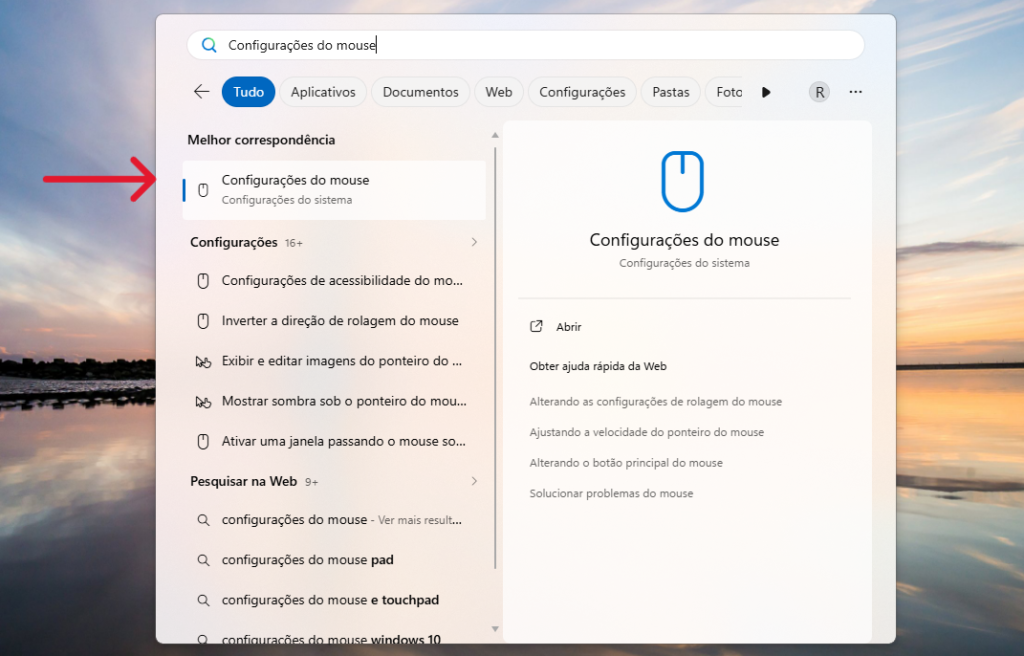
- Em seguida, na nova tela, procure pela opção “Opções adicionais de mouse” (geralmente localizada no canto direito ou no final da página).
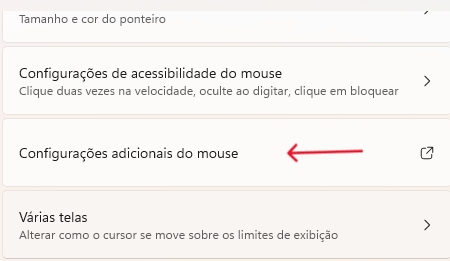
- Logo após, uma pequena janela clássica se abrirá; navegue até a aba superior chamada “Opções do Ponteiro”.
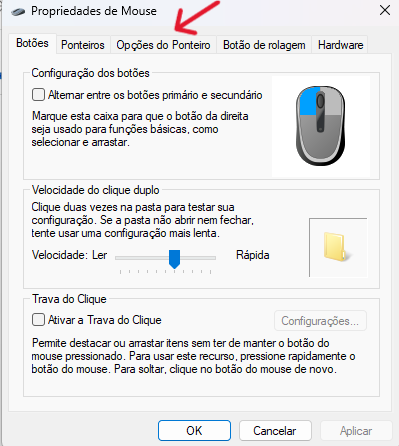
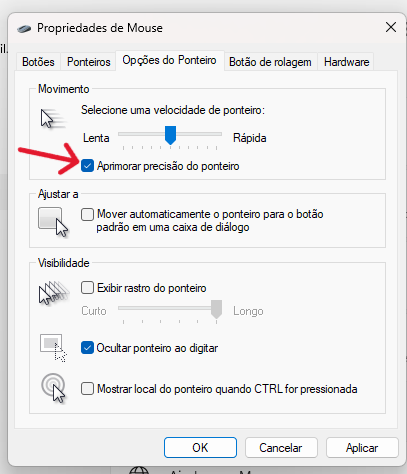
- Por fim, desmarque a caixinha escrita “Aprimorar precisão do ponteiro” na seção de movimento e clique em “Aplicar”.
A Dica de Ouro do Especialista
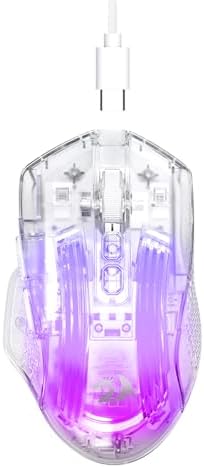
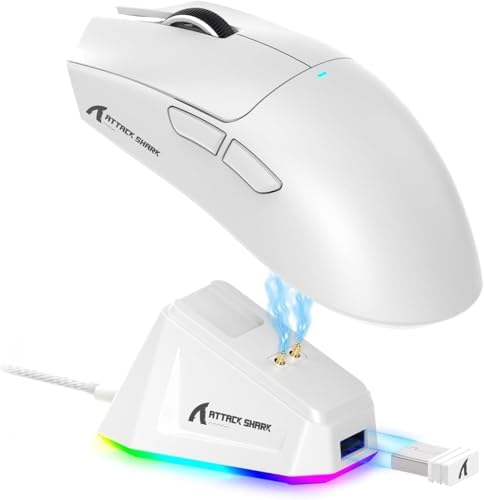
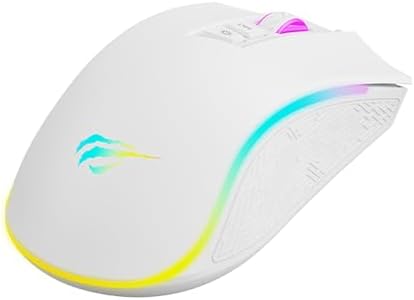
Apenas desligar a aceleração do sistema pode não ser suficiente se o seu hardware estiver desregulado. Nesse sentido, a forte tendência em 2026 é o uso de periféricos de alta performance gerenciados por softwares próprios. Portanto, sempre instale o programa oficial da marca do seu dispositivo.
Dentro desse painel de controle da fabricante, procure pela “Taxa de Captação” (Polling Rate) e garanta que esteja configurada para 1000Hz ou mais. Além disso, verifique se não há nenhuma “aceleração via hardware” ativada nas configurações avançadas do aplicativo. Ou seja, garanta que o sinal seja o mais limpo e direto possível entre o periférico e o seu PC.
Resumo Prático
Remover a aceleração artificial do Windows é essencial para quem busca fluidez verdadeira no dia a dia. Consequentemente, você terá controle absoluto sobre onde o cursor vai parar, sem surpresas irritantes. Afinal, a tecnologia dos periféricos modernos foi feita para garantir a sua precisão máxima nativamente.
Agora que você já ajustou o sistema, faça um teste prático abrindo seu programa de edição ou jogo favorito. Sentiu a diferença na velocidade de resposta? Então, aproveite para compartilhar este guia com aquele amigo que também vive reclamando de atrasos no computador!
FAQ – Perguntas Frequentes
O que exatamente é Input Lag? Resumidamente, é o tempo de atraso entre o comando físico que você executa e a ação correspondente acontecer na tela do monitor. Sendo assim, quanto menor for esse atraso, mais ágil e natural será a sua experiência de uso.
Desativar a precisão do ponteiro afeta a navegação normal na internet? Inicialmente, o mouse pode parecer um pouco mais “pesado” ou diferente para tarefas básicas. Contudo, em poucas horas o seu cérebro se acostuma com o movimento real 1:1, garantindo muito mais conforto a longo prazo.
Preciso mudar o DPI (sensibilidade) depois de desativar essa opção? Provavelmente sim. Como o Windows não vai mais acelerar o cursor por conta própria durante movimentos bruscos, você pode sentir a necessidade de aumentar levemente o DPI no botão central do seu mouse. Portanto, faça pequenos testes até encontrar o equilíbrio perfeito.


1 Comentário