Overclock e Undervolt: Extraindo os Últimos 5% de FPS Sem Explodir a Casa
Você está deixando desempenho gratuito na mesa
Você acabou de comprar uma placa de vídeo nova — ou está com aquela antiga querendo espiar um pouco mais de FPS — e ouviu falar em “overclock”. Provavelmente também ouviu histórias de gente que “fritou o computador” tentando isso. Por isso, nunca foi em frente.
A verdade, contudo, é bem diferente: com as ferramentas certas e um processo cauteloso, fazer overclock e undervolt na sua GPU é, hoje, um dos ajustes mais seguros que você pode fazer. Além disso, é completamente gratuito. Neste guia, você vai aprender o que são essas técnicas, por que elas funcionam juntas e como aplicá-las passo a passo — sem colocar seu hardware em risco.
O Que São Overclock e Undervolt? (E por que eles andam juntos)
Overclock: pedindo mais velocidade ao chip
O overclock consiste em aumentar a frequência de operação da sua GPU além do padrão definido de fábrica. Pense assim: a fabricante configura a placa para rodar a uma velocidade “confortável e conservadora”, que funcione bem em qualquer condição. Por outro lado, o seu chip específico pode ter potencial para ir além — e o overclock justamente explora esse potencial.
Na prática, consequentemente, você ganha mais quadros por segundo nos jogos sem gastar um centavo.
Undervolt: menos calor, mesma (ou maior) potência
O undervolt, por sua vez, reduz a tensão elétrica entregue à GPU. Isso pode parecer contraditório, mas faz todo sentido: chips modernos frequentemente recebem mais voltagem do que precisam — também por segurança da fábrica. Ao reduzir essa tensão, ou seja, você diminui o calor gerado e o consumo de energia, mantendo (ou até aumentando) a frequência de operação.
Em resumo, o undervolt torna o chip mais eficiente. Consequentemente, ele esquenta menos, o cooler trabalha mais silencioso e a placa pode sustentar frequências mais altas por mais tempo.
Por que usar os dois juntos?
A combinação é poderosa: você aumenta a frequência com o overclock e, ao mesmo tempo, garante estabilidade e temperatura baixa com o undervolt. Além disso, esse é exatamente o método que entusiastas e criadores de conteúdo de hardware usam em 2026. O resultado típico fica entre 5% e 15% a mais de FPS, dependendo da placa.
Antes de Começar: O Que Você Precisa
Antes de qualquer coisa, você vai precisar de três coisas:
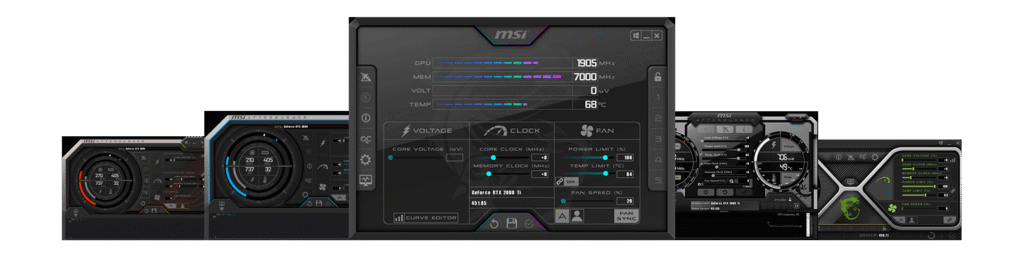
- MSI Afterburner → o software gratuito mais usado para overclock e undervolt de GPU (funciona com placas NVIDIA e AMD)
- Heaven Benchmark ou 3DMark → para testar estabilidade após os ajustes
- GPU-Z ou HWiNFO64 → para monitorar temperaturas e frequências em tempo real
Além disso, reserve cerca de 1 a 2 horas para o processo. Não é demorado, mas requer calma e atenção. Apressar etapas é, portanto, o maior erro que um iniciante pode cometer.
Passo a Passo: Como Fazer Overclock e Undervolt na GPU
Passo 1 — Conheça o ponto de partida
Antes de mexer em qualquer configuração, rode um benchmark e anote os valores atuais:
- Temperatura máxima da GPU
- Frequência máxima sustentada (MHz)
- FPS médio no jogo de referência
Isso é crucial porque, sem um ponto de comparação, você não saberá se os ajustes realmente funcionaram.
Passo 2 — Abra o MSI Afterburner e acesse o editor de curva de voltagem
No Afterburner, pressione Ctrl + F para abrir o “Voltage/Frequency Curve Editor”. Essa tela pode parecer intimidadora a princípio, mas não se preocupe — ela é mais simples do que parece.
Você verá uma curva com pontos. Cada ponto representa uma combinação de voltagem (eixo X) e frequência em MHz (eixo Y).
Passo 3 — Encontre o ponto de undervolt ideal
O objetivo, nesta etapa, é encontrar a voltagem mínima na qual sua GPU consegue manter uma frequência estável. Um ponto de partida seguro para a maioria das placas NVIDIA da série RTX 40 e AMD RX 7000 em 2026 é:
- NVIDIA RTX 40xx: tente estabilizar entre 900–950mV
- AMD RX 7000: o processo é levemente diferente; use o software AMD Software Adrenalin diretamente
Contudo, cada chip é diferente — o chamado “silício lotado”. Portanto, trate esses valores como ponto de partida, não como destino final.
Passo 4 — Ajuste a curva e aplique
No editor de curva:
- Selecione o ponto correspondente à voltagem desejada (ex: 950mV)
- Arraste-o para cima, até a frequência que deseja testar (ex: 2.150 MHz)
- Pressione L para travar todos os pontos acima nessa frequência
- Clique em “Aplicar” (ícone de check) no Afterburner
Feito isso, a GPU tentará operar nessa frequência com menos voltagem. Além disso, você pode subir o limite de potência (Power Limit) para +20% no Afterburner — isso dá mais margem para o chip quando necessário.
Passo 5 — Teste de estabilidade
Este passo é, provavelmente, o mais importante. Rode o Heaven Benchmark ou um jogo pesado por pelo menos 20 minutos. Monitore:
- Se a tela travar, escurecer ou o jogo crashar → a frequência está alta demais para aquela voltagem. Reduza em 25–50MHz e teste novamente.
- Se tudo rodar suave e a temperatura estiver mais baixa → você encontrou um ponto estável. Parabéns.
Repita o ciclo subindo a frequência gradualmente até encontrar o limite. Consequentemente, você vai descobrir o máximo que seu chip específico suporta.
Passo 6 — Salve o perfil
Quando estiver satisfeito com os resultados, salve o perfil no Afterburner e ative a opção “Iniciar com o Windows”. Assim, ou seja, as configurações serão aplicadas automaticamente toda vez que você ligar o PC.
🏆 Dica de Ouro: O Que Só um Especialista te Conta
A temperatura é mais importante do que o MHz.
A maioria dos iniciantes fica obcecada em bater números de frequência cada vez mais altos. Contudo, a realidade é que uma GPU rodando a 2.100 MHz de forma estável e a 70°C sempre vai superar uma GPU tentando 2.300 MHz e caindo para 2.000 MHz por throttling térmico.
Por isso, antes de qualquer coisa, foque em manter a temperatura abaixo de 75–80°C durante o gaming. Se necessário, ajuste também a curva do fan no Afterburner — um pouco mais de ruído do cooler é um tradeoff justo por estabilidade e longevidade do hardware.
Em 2026, placas como a RTX 5080 e a RX 9070 XT já saem de fábrica com undervolts mais agressivos que as gerações anteriores. Além disso, ferramentas como o LACT (Linux AMD Control Tool) tornaram o processo ainda mais acessível para usuários Linux. Portanto, o princípio do “menos calor, mais estabilidade” continua sendo a filosofia central de qualquer tuning de hardware moderno.
Resumo Prático + Sua Próxima Ação
Você aprendeu que:
- Overclock aumenta a frequência da GPU além do padrão de fábrica, gerando mais FPS
- Undervolt reduz a voltagem, diminuindo calor e aumentando eficiência
- Usados juntos, eles podem entregar entre 5% e 15% a mais de desempenho sem custo algum
- O processo é seguro quando feito com calma, bons softwares e testes de estabilidade
Sua próxima ação: baixe o MSI Afterburner agora, rode um benchmark para ter seu ponto de partida e comece pelo undervolt antes de subir a frequência. Um passo de cada vez é, definitivamente, a melhor estratégia para iniciantes.
Ficou com dúvidas em alguma etapa? Deixa nos comentários — adoramos responder.
❓ Perguntas Frequentes (FAQ)
1. Fazer overclock na GPU anula a garantia?
Depende do fabricante. Contudo, a maioria das marcas (NVIDIA, AMD, ASUS, MSI, Gigabyte) não anula a garantia por overclock via software, como o MSI Afterburner. Por outro lado, danos causados por overclock excessivo geralmente não são cobertos. Portanto, mantenha os ajustes dentro de limites razoáveis e você estará protegido.
2. Minha GPU pode ser danificada pelo undervolt?
Não. O undervolt, ao contrário do overclock agressivo, reduz o estresse no chip. O pior cenário é o sistema travar (crash) durante os testes — o que é completamente reversível. Além disso, se algo der errado, basta reiniciar o PC e as configurações voltam ao padrão. Ou seja, é um procedimento seguro por natureza.
3. Quanto de FPS posso ganhar na prática?
Os ganhos variam bastante conforme o chip, o jogo e as configurações. Em média, contudo, usuários relatam ganhos entre 5% e 15% em jogos que dependem mais da GPU. Jogos como Cyberpunk 2077, Alan Wake 2 e títulos com ray tracing pesado tendem a mostrar os melhores resultados. Além disso, a redução de temperatura geralmente é de 5°C a 15°C — o que, por si só, já justifica o processo