Como Ativar os Hz Reais do Monitor no Windows: O Guia Definitivo
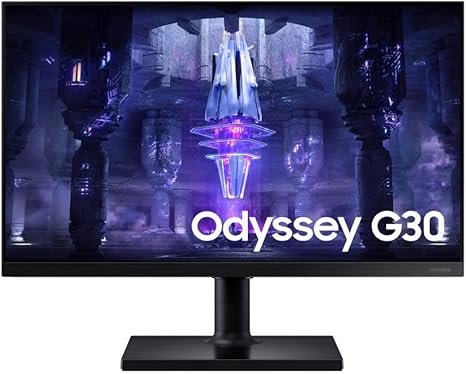
Você investiu pesado naquele monitor incrível para o seu setup, mas a imagem ainda parece “arrastada” ou travada. Provavelmente, o seu sistema operacional está limitando o desempenho nativo da tela. Ou seja, você precisa aprender como ativar os Hz reais no Windows para extrair o máximo do seu equipamento.
Muitos usuários compram telas potentes e esquecem dessa configuração vital. Consequentemente, continuam jogando ou trabalhando com a fluidez de um equipamento antigo. Portanto, neste artigo, você vai descobrir como alterar a taxa de atualização em poucos cliques e resolver isso de uma vez por todas.
O que é Taxa de Atualização (Hz) e por que alterar?
A taxa de atualização, medida em Hertz (Hz), indica quantas vezes a imagem pisca e se renova por segundo na sua tela. Dessa forma, um monitor de 144Hz atualiza a imagem cento e quarenta e quatro vezes a cada segundo. Sendo assim, quanto maior esse número, mais suave será a movimentação do mouse e das animações em geral.
Contudo, o Windows costuma configurar qualquer monitor novo para o padrão básico de 60Hz por motivos de compatibilidade. Por outro lado, as tendências de hardware em 2026 mostram que até telas voltadas para produtividade e escritório já estão adotando frequências maiores como padrão. Logo, manter a configuração de fábrica é um grande desperdício do seu investimento.
Passo a Passo: Como Mudar a Taxa de Atualização no Windows
Felizmente, o processo de configuração é bastante rápido e não exige conhecimentos avançados de informática. Além disso, você não precisará instalar nenhum programa adicional no seu computador. Acompanhe as etapas abaixo:
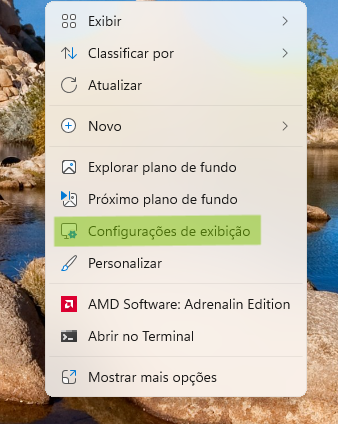
- Clique com o botão direito do mouse em qualquer espaço vazio da sua Área de Trabalho.
- Em seguida, selecione a opção “Configurações de exibição” no menu que aparecer.
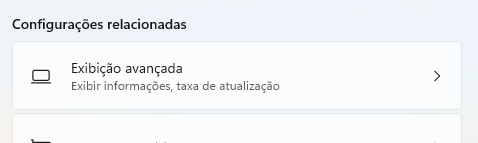
- Role a página para baixo e encontre o link “Exibição avançada” ou “Configurações avançadas de tela”.
- Por fim, procure pela seção “Taxa de atualização” e escolha o maior valor disponível na lista suspensa.
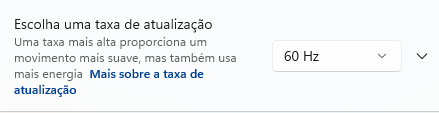
Imediatamente após a seleção, a tela dará uma rápida piscada e pedirá para você confirmar a mudança. Aceite a alteração e, consequentemente, sinta a diferença instantânea na fluidez do cursor.
A Dica de Ouro do Especialista
Muitas vezes, a opção de alta frequência simplesmente não aparece no sistema do usuário. Nesse caso, o grande vilão costuma ser o cabo de vídeo utilizado na conexão. Por exemplo, cabos HDMI muito antigos não possuem largura de banda suficiente para entregar altas taxas em resoluções maiores.
Portanto, se você usa uma placa de vídeo dedicada focada em custo-benefício, como uma RX 6600 ou RTX 3060, dê preferência absoluta ao cabo DisplayPort. Além disso, certifique-se de que os drivers da sua placa gráfica estejam sempre atualizados. Sendo assim, você garante a comunicação perfeita entre o PC e o monitor.
Resumo Prático
Ajustar essa configuração transforma completamente a sua experiência visual diária. Ou seja, é um detalhe pequeno que faz uma diferença gigantesca no conforto dos seus olhos durante horas de uso.
Agora que você já sabe como liberar todo o potencial da sua tela, não perca tempo. Verifique as configurações do seu PC agora mesmo e garanta a melhor imagem possível. Gostou da dica? Compartilhe este guia com aquele amigo que acabou de montar um setup novo e pode estar usando o monitor da forma errada!
FAQ – Perguntas Frequentes
Por que a opção de Hz maior não aparece para mim? Principalmente, isso ocorre devido ao uso de um cabo incompatível (como um HDMI antigo) ou drivers de vídeo desatualizados. Além disso, verifique se o cabo está conectado diretamente na placa de vídeo dedicada, e não nas entradas da placa-mãe.
Mais Hz consome mais energia? Sim, o consumo aumenta levemente porque o monitor e a placa de vídeo trabalham mais rápido para gerar mais quadros. Contudo, em um computador de mesa, essa diferença na conta de luz é praticamente imperceptível.
Posso forçar o monitor a ter mais Hz do que o limite de fábrica? Existe uma técnica chamada “overclock de monitor” que permite ultrapassar os limites oficiais da fabricante. Porém, nós não recomendamos essa prática para usuários iniciantes. Afinal, isso pode reduzir a vida útil do painel de LED ou causar instabilidade permanente na imagem.