
Como Testar o Desempenho do PC: Descubra se Ele Está Entregando Tudo
Você comprou peças caras, montou o computador com todo o cuidado, mas na hora de jogar ou trabalhar, a máquina dá umas “engasgadas”. Bate aquela frustração e a dúvida inevitável: como saber se o computador está realmente entregando tudo o que deveria?
A verdade é que é muito comum um computador operar abaixo da sua capacidade real. Para descobrir se o seu PC está com baixo desempenho, você precisa monitorar três coisas básicas: a temperatura das peças, o uso do processador (CPU) e da placa de vídeo (GPU) durante atividades pesadas.
Neste guia, você vai aprender a testar o desempenho do PC de forma prática e gratuita. Vamos te mostrar como identificar os “ladrões de performance” para que você volte a ter uma máquina rápida e fluida em 2026.
Sinais Claros de que Seu PC Está “Segurando” o Desempenho
Antes de instalar qualquer programa, o seu próprio computador dá sinais físicos e visuais de que algo não está certo. Fique atento a estes três sintomas clássicos:
- Quedas bruscas de FPS: Você está jogando a 60 quadros por segundo e, do nada, a tela congela ou cai para 15 quadros durante uma explosão no jogo.
- Barulho excessivo de ventoinhas: O PC parece que vai decolar logo depois que você abre um programa simples ou uma aba no navegador.
- Demora para carregar: Jogos e aplicativos instalados em um SSD moderno não deveriam levar mais do que alguns segundos para abrir.
O Passo a Passo para Testar o Desempenho do PC
Não é preciso ser um técnico de informática para fazer um diagnóstico preciso. Com algumas ferramentas simples, você descobre exatamente qual peça está “cansada”.
1. O Raio-X do Gerenciador de Tarefas
Aperte as teclas Ctrl + Shift + Esc no seu teclado. Isso abrirá o Gerenciador de Tarefas do Windows. Vá na aba “Desempenho” e observe os gráficos enquanto usa o computador normalmente.
Se o seu Processador (CPU) ou a sua Memória RAM estiverem batendo 100% de uso enquanto você apenas navega na internet, você achou o problema. Isso indica que algum programa oculto está sugando a força do seu PC ou que chegou a hora de colocar mais memória na máquina.
2. Monitore a Temperatura (O Inimigo Invisível)
Em 2026, os processadores são incrivelmente potentes, mas esquentam muito rápido. Existe um sistema de defesa chamado Thermal Throttling (estrangulamento térmico). Se a sua peça passa dos 90°C, o próprio PC reduz a velocidade dela de propósito para não derreter.
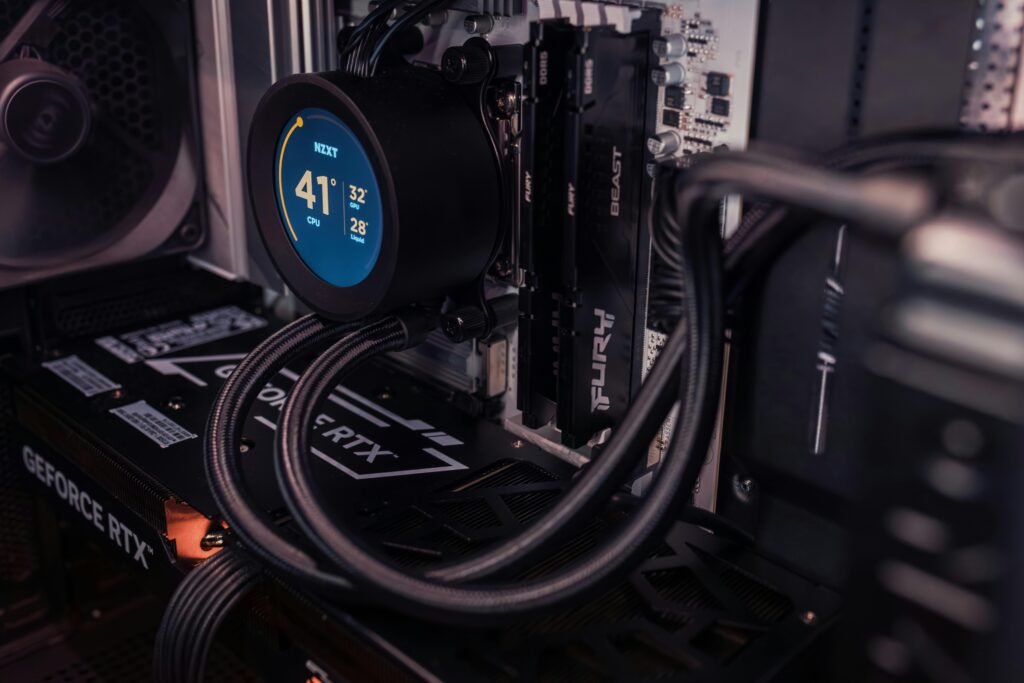
Para checar isso, baixe um programa gratuito chamado HWMonitor ou MSI Afterburner. Deixe-o aberto enquanto joga. Se a temperatura do processador ou da placa de vídeo estiver no vermelho (acima de 85°C), o seu problema não é a peça, é a falta de resfriamento. Limpe a poeira e melhore a ventilação do gabinete!
3. Faça um Teste de Estresse (Benchmark)
A forma mais profissional de testar o desempenho do PC é usar programas de Benchmark. Eles colocam o seu computador para “malhar” pesado por alguns minutos e geram uma pontuação final.
Você pode usar o Cinebench (para testar o processador) ou o 3DMark (para a placa de vídeo). Depois de receber a sua pontuação, basta pesquisar no Google ou YouTube: “Cinebench score [nome do seu processador]”. Se a sua pontuação for muito menor do que a da internet, algo está limitando o seu hardware.
A Dica de Ouro do Especialista
Ative o perfil XMP/EXPO da sua Memória RAM na BIOS! Esse é o erro número um de quase todo iniciante. Você compra uma memória RAM super rápida de 3200MHz ou 6000MHz, mas o PC vem de fábrica travado na velocidade mínima (geralmente 2133MHz ou 4800MHz).
Ao reiniciar o PC, aperte Delete para entrar na BIOS da placa-mãe. Procure pelo botão gigante escrito “XMP” ou “EXPO” (para processadores AMD mais novos), ative-o e salve. Só esse clique pode te dar até 20% a mais de desempenho gratuito em jogos!
Perguntas Frequentes (FAQ)
1. É normal a Placa de Vídeo (GPU) ficar em 100% de uso durante um jogo? Sim, é o cenário perfeito! Se a sua placa de vídeo está em 99% ou 100% durante um jogo pesado, significa que ela está entregando todo o potencial que você pagou para ter. O ruim é quando ela fica em 50% e o jogo continua travando.
2. O que é o famoso “Gargalo” (Bottleneck)? O gargalo acontece quando você junta uma peça muito forte com uma peça muito fraca. Por exemplo, colocar uma placa de vídeo de última geração (RTX 4070) junto com um processador antigo de dez anos atrás. O processador não consegue acompanhar a velocidade da placa, limitando o desempenho geral da máquina.
3. Formatar o computador melhora o desempenho? Muitas vezes, sim. Com o passar dos anos, o Windows acumula arquivos inúteis, vírus ocultos e programas rodando em segundo plano que você nem lembra de ter instalado. Uma formatação limpa costuma dar uma vida nova a PCs que estão lentos sem motivo aparente.


Conclusão: Assuma o Controle da Sua Máquina
Descobrir se o seu computador está desempenhando menos do que deveria é apenas uma questão de observação. Ao aprender a testar o desempenho do PC, você para de tentar adivinhar o problema e passa a agir com certeza.
Lembre-se sempre da trindade do bom funcionamento: fique de olho nas temperaturas, verifique o uso das peças no Gerenciador de Tarefas e ative o perfil máximo das suas memórias.
Você fez o teste de temperatura e achou os números muito altos? Deixe aqui nos comentários qual é o seu processador e quantos graus ele atingiu jogando. Eu te respondo se isso é normal ou se você precisa trocar a pasta térmica urgente